PDF-XChange Viewer und PDF-XChange Viewer ProPDF-XChange Viewer & Viewer Pro

PDF-XChange TrialDer "PDF-XChange Viewer" ist eine kostenlose Alternative zum Adobe Reader, jedoch mit einigen Extras die es in sich haben…

Wie auch mit dem Adobe Reader können Sie mit dem PDF-XChange Viewer schnell und einfach PDF-Dokumente öffnen, lesen und ausdrucken. Was jedoch den PDF-XChange Viewer von ähnlichen Programmen unterscheidet ist die Möglichkeit bereits bestehende PDF-Dokumente mit Kommentaren, Notizen und Markierungen zu versehen und zu speichern.

Andere Hersteller verlangen für solche Programme Geld, PDF-XChange Viewer können Sie jedoch gratis hier downloaden…

jetzt testen jetzt kaufen


Klicken Sie auf das Bild um das Video zu PDF-XChange Viewer zu starten

Unbenanntes Dokument

Was sagen die Kunden über PDF-XChange Viewer

Ich bin mit dem Produkt ganz ausserordentlich zufrieden. Ich habe es auch schon an der Uni weiterempfohlen. Es ist m.E. ausserordentlich wichtig, dass man bei der papierfreien Arbeit mit pdf-Dateien in den Dokumenten auch beliebig Unterstreichungen, Kommentare und Lesezeichen machen kann. Das Feature sollte auch nicht hunderte von Euro kosten. Ich habe bislang nicht feststellen können, dass irgendwelche pdf-Dateien falsch angezeigt werden und alle Kommentare / Lesezeichen sind in Adobe Reader ebenfalls korrekt angezeigt. Also nochmals vielen Dank fuer Ihr Produkt. - Max Funk
Texte einfügen. Die Strukturen sind wohl, wie sonst selten bei Programmen, selbsterklärend und sind meiner Meinung nach auch für \"Laien\" sehr gut angelegt. – Rolf Scheuder
Danke für ihr Mail. Toll der PDF Viewer, werde mir in Kürze den Pro holen. Adobe hab ich schon mal eliminiert. Alles Gute und mit besten Grüssen, Werner Widmer
TOP Produkt, super intuitive Anwendung. Alles in allem hoch zufrieden. Habe schon gekauft. Ging alles völlig problemlos. Schnelle Zusendung des Registrierungsschlüssels. Viele sehr hilfreiche Tipps per Mail. Bin rundum zufrieden und werde das Programm auf jeden Fall weiter empfehlen. – Stefan Muth

Nebst der Gratis-Version gibt es noch den PDF-XChange Viewer PRO, welcher weitere Funktionen beinhaltet wie zum Beispiel…

  • Zufügen und Editieren von Bookmarks
  • Zufügen von Text als Textfelder, Sprechblasen
  • Löschen von Seiten
  • Skalierung des Printouts
  • Bewegen von Seiten über die Thumbnail-View mittels Drag & Drop
  • Hinzufügen von selbstdefinierten „Stempeln“ (Text und Grafik)
  • Einfügen, importieren von PDF-Seiten
  • Extraktieren von Seite zu einer neuen PDF- oder Grafik-Datei
  • Zuschneiden von Seiten mittels der Crop-Funktion

Erfahren Sie jetzt mehr über die PDF-XChange Viewer Pro Funktionen

Die Software PDF-XChange Viewer Pro bietet ihren Nutzern diverse Möglichkeiten zur Bearbeitung eines PDF-Dokuments an. Insbesondere in den drei Programmmenüs „Dokument“, „Kommentare“ und „Werkzeuge“ werden dem Anwender eine ganze Reihe von zusätzlichen Funktionen zum regulär von einem PDF-Programm zu erwartenden Programmumfang geboten, mit denen Dateien individuell nach eigenen Wünschen angepasst und personalisiert werden können.

Im Folgenden erhalten Sie einen ausführlichen Überblick über die verschiedenen Menüs und ihre Bearbeitungskomponenten die Ihnen der PDF Viewer PDF-XChange Viewer bietet…

Menü „Dokument“

PDF-XChanage Viewer Pro Screen 2Seite Einfügen

Klickt man in PDF-XChange Viewer auf den Befehl „Seite einfügen“, so erscheint das dazugehörige gleichnamige Menüfenster, mit dessen Hilfe man ein weiteres PDF-Dokument zu dem bereits Geöffneten hinzufügen kann.

Dazu wählt man zunächst die Quelldatei aus, bestimmt im zweiten Schritt die daraus einzufügenden Seiten und gibt dem Programm schliesslich den Zielbereich im bearbeiteten Dokument an, an dem die neue(n) Seite(n) eingefügt werden sollen.

PDF-XChanage Viewer Pro Screen 2Leere Seiten einfügen

Mit dem Befehl „Leere Seiten einfügen“ kann man einer vorhandenen PDF-Datei an individuell auswählbaren Stellen beliebig viele weitere leere Seiten hinzufügen.

Diese können im Menüfenster ganz nach Belieben in den Bereichen Größe, Anzahl und Format verschiedenartig eingestellt werden.

PDF-XChange Viewer Screen 3Seiten extrahieren

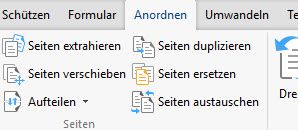
Einzelne oder mehrere Seiten aus einer vorhandenen PDF-Datei lassen sich mit dem Befehl „Seiten extrahieren“ zu einer oder mehreren neuen Dateien zusammenstellen.

Im zugehörigen Menüfenster kann man neben den entsprechenden Einstellungen auch den gewünschten Zielordner auf dem PC für die neu erstellte(n) Datei(en) auswählen.


PDF-XChange Viewer Screen 3Seiten löschen

Möchte man eine, mehrere oder sogar alle Seiten aus einer PDF-Datei heraus löschen, so kann man dies mit Hilfe des Befehls „Seiten löschen“ tun.

Im dazugehörigen Menüfenster lassen sich die entsprechenden Einstellungen problemlos nach den eigenen Vorgaben vornehmen.

PDF-XChange Viewer Screen 5Seiten drehen

Möchte man eine oder mehrere Seiten innerhalb eines PDF-Dokuments um 90 Grad nach links oder rechts beziehungsweise sogar um 180 Grad drehen, so kann man dies mit dem entsprechenden Befehl im Menü „Dokument“ tun.

Zusätzlich lässt sich einstellen, ob von der Drehung die komplette Datei, nur hochformatige Seiten oder auch nur die querformatig angeordneten Bestandteile betroffen sein sollen.

PDF-XChange Viewer Screen 3Seiten zuschneiden

Mit Hilfe der so genannten Crop Box-Funktion im Menü „Seiten zuschneiden“ lässt sich das im Vorschaufenster rechts angezeigte Dokument auf Wunsch so zuschneiden, dass nur gewünschte Bereiche der vormaligen Seite im Endergebnis sichtbar sind.

Die entsprechenden Randbeschränkungen lassen sich per Drag and Drop oder direkt im dazu gehörigen Einstellungsmenü vornehmen.

Darüber hinaus kann man im Menüfenster ebenfalls festlegen, ob der Zuschnitt bei allen, einigen oder nur einer Seite des bearbeiteten Dokuments zum Tragen kommen soll.

jetzt testen jetzt kaufen

Das Menü „Kommentare“

PDF-XChange Viewer Screen 3Kommentare einbetten

Über den Befehl „Kommentare einbetten“ lassen sich in eine fertige PDF-Datei an verschiedenen Stellen Randbemerkungen einfügen, die, wenn dazu Bedarf besteht, auch mit abgespeichert oder ausgedruckt werden können.

Dazu wählt man lediglich im zum Befehl dazugehörigen Menüfenster unter der Rubrik Einstellungen die entsprechenden Optionen aus.

Im Dokument vorgegebene Formularfelder lassen sich auf diese Weise ebenfalls mit hilfreichen Kommentaren, wie beispielsweise Ausfüllhinweisen, versehen.

PDF-XChange Viewer Screen 3Kommentare zusammenfassen

Wird ein PDF-Dokument von verschiedenen Nutzern mit Kommentaren versehen, so lassen sich diese mit Hilfe des Befehls „Kommentare zusammenfassen“ in einer gesonderten PDF-Datei mit dem oder auch ohne den dazugehörigen Text bündeln und abspeichern.

Die Ausgabeart- und Form der Zusammenfassung, sowie verschiedene Optionen für die Reihefolge und Sortierung kann man im Menüfenster nach Bedarf einstellen.

PDF-XChange Viewer Screen 3Kommentare in Datei exportieren

Möchte man Kommentare aus einer PDF-Datei in eine andere übertragen oder zu einem späteren Zeitpunkt im selben, bereits neu bearbeiteten Dokument wieder verwenden, so lässt sich das problemlos mit Hilfe des Befehls „Kommentare in Datei exportieren“ bewerkstelligen.

Die Kommentare aus der Ausgangsdatei werden im so genannten XFDF-Format exportiert und als neue Datei auf dem PC gespeichert. Diese lässt sich dann entweder in eine andere PDF-Datei importieren oder aber bei Bedarf erneut zur ehemaligen Ausgangsdatei hinzufügen.

Praktisch ist die Speicherung von Kommentaren als losgelöste Datei auch, wenn man lediglich die Kommentarbestandteile eines PDF-Dokuments an einen weiteren Benutzer per E-Mail senden möchte, der bereits über dieselbe oder eine ähnliche Ausgangsdatei verfügt.

Die Kommentar-Datei braucht wesentlich weniger Speicherplatz und ist daher auch von sehr langsamen Systemen schnell auf den jeweiligen Arbeitsrechner herunterladbar, was sich gerade bei grösseren Ausgangs-PDF-Dateien als echter Vorteil erweisen kann.

PDF-XChange Viewer Screen 3Kommentar Panel

Das Kommentar Panel wird nach dem Anwählen des dazugehörigen Befehls in der linken Bildschirmhälfte eingeblendet.

Sobald in einer Datei Kommentare angelegt wurden, sind diese im Panel mit Seitenangabe und Anzahl auf der jeweiligen Seite aufgeführt.

Nach Bedarf kann man die Kommentare nun problemlos und schnell, selbst bei größeren Dateien, aufrufen und per Klick um Weitere ergänzen, sie bearbeiten oder auch entfernen.

jetzt testen jetzt kaufen

Menü „Werkzeuge“

PDF-XChange Viewer Screen 3Stempel

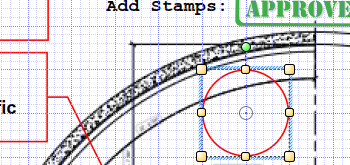
Zur Auszeichnung eines Dokumentes mit einem bestimmten, sofort erkennbaren Vermerk eignet sich ganz besonders die Stempelfunktion im Untermenü „Kommentar und Auszeichnung“.

Dabei kann man sich entweder bei den in der Auswahl vorgegebenen englischsprachigen Stempelabdrücken bedienen, oder aber durch Aufrufen des Befehls Stempelpalette weiter unten im Menüfeld einen individuell gestalteten Stempelabdruck durch Zuhilfenahme von eigenen Bild- oder Schriftdateien erzeugen.

Möchte man nun an einer bestimmten Stelle einen Stempel ins PDF-Dokument einfügen, so wählt man ihn zunächst im Auswahlfeld aus. Im Dokument selbst wird nun der Cursor zum Stempelsymbol.

Im gewünschten Bereich klickt man nun einmal mit der linken Maustaste ist Dokument und der Stempel wird daraufhin augenblicklich dort eingefügt.  

Weiter ist es in PDF-XChange Viewer möglich eigene Stempelvorlagen zu erstellen und verwenden. Wie das genau geht sehen Sie in diesem Tipp.

PDF-XChange Viewer Screen 3Kommentar

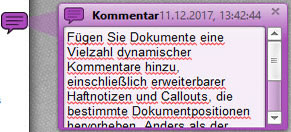
Mit Anwahl des „Kommentar“-Befehls in PDF-XChange Viewer wird der Cursor zur Kommentar-Blase und man kann unmittelbar an gewünschter Stelle durch Klick mit der linken Maustaste einen solchen ins PDF-Dokument einfügen.

Mit einem rechten Mausklick auf die Kommentar-Blase öffnet sich ein Kontextmenü, das auch den Bereich „Eigenschaften“ beinhaltet. Wählt man diesen an, so kann man das Aussehen des Kommentarsymbols und des dazugehörigen Stickers im sich daraufhin öffnenden Menüfenster genauer festlegen.

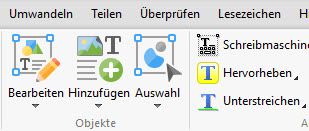
Schreibmaschine

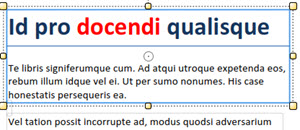
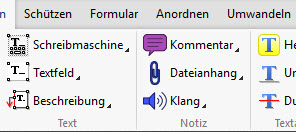
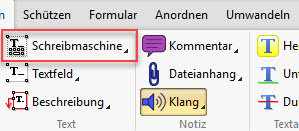
PDF-XChange Viewer Screen 3Mit dem Befehl „Schreibmaschine“ kann man in ein PDF-Dokument an gewünschter Stelle zusätzliche Textpassagen zum bereits existenten Ursprungstext hinzufügen und diese zusammen mit dem schon vorab vorhandenen Text abspeichern.

PDF-XChange Viewer Screen 3Textfeld

Im Bereich von Zeichnungen, Grafiken, Fotos oder bunten Hintergründen ist es häufig ratsamer, anstatt des normalen Schreibmaschinen-Befehls ein Textfeld einzufügen und dieses dann mit Text zu versehen. So hebt sich dieser in jedem Falle besser ab und passt sich leichter in ein bereits vorhandenes Bild mit ein.

PDF-XChange Viewer Screen 3Sprechblasen

Mit Hilfe von Sprechblasen lässt sich in PDF-XChange Viewer auf bestimmte Bereiche in Texten oder Grafiken besser hinweisen, als mit Pfeilen oder Kommentaren.

Möchte man auf ein bestimmtes Wort oder auf einen besonderen Abschnitt in einer Grafik aufmerksam machen, kann man mit Hilfe der Sprechblase an exakter Stelle eine Kennzeichnung vornehmen.

Text markieren

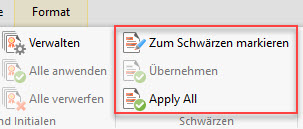
PDF-XChange Viewer Screen 3Mit Hilfe des Befehls „Text markieren“ lassen sich bestimmte Abschnitte eines PDF-Dokuments auswählen, um sie per Textmarkerfunktion gelb zu hinterlegen und so mit einer deutlichen Markierung zu versehen.

Dazu zieht man nach der Anwahl des Befehls mit gedrückter linker Maustaste über den zu markierenden Text und lässt erst an der Stelle wieder los, an der die Markierung beendet werden soll.

Während des Markiervorgangs werden die bereits angewählten Textstellen blau hinterlegt. Lässt man die linke Maustaste los, wandelt sich die blaue Farbe in leuchtendes Gelb um.  

Text durchstreichen

PDF-XChange Viewer Screen 3Beim Befehl „Text durchstreichen“ verfährt man ganz ähnlich, wie beim Markieren einer Textpassage.

Als Erstes wird im Menü der Befehl aufgerufen. Abschnitte, in denen einzelne Worte oder ganze Sätze durchgestrichen werden sollen, werden dann mit gedrückter linker Maustaste ausgewählt und dabei blau hinterlegt. Lässt man anschließend die Maustaste los, ist der vorab festgelegte Text mit einem roten Balken sichtbar durchgestrichen.

Text unterstreichen

Wie beim Markieren und beim Durchstreichen von Text geht man im PDF-XChange Viewer auch beim „Text unterstreichen“ vor.

Erneut wird zunächst der Befehl im Menü ausgewählt und anschließend der zu unterstreichende Text mit gedrückter linker Maustaste blau hinterlegt. Lässt man am Ende der entsprechenden Auswahl die Maustaste los, wird der Text grün unterstrichen dargestellt.

Pfeil und andere Formen

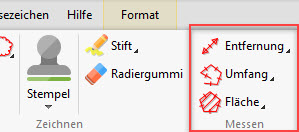
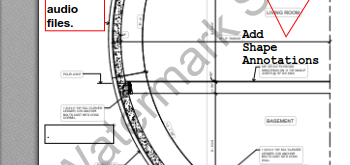
Rote Pfeile, Linien, Rechtecke, Wolken und weitere Symbole können im PDF-XChange Viewer über die entsprechenden Befehle an beliebiger Stelle in ein PDF-Dokument eingefügt werden.

Macht man auf die entsprechende Form mit der linken Maustaste einen Doppelklick, öffnet sich auch hier ein Kommentarfeld, das mit einem individuellen Text versehen werden kann.

Stift und Radiergummi bilden eine eigene Einheit bei den verschiedenen Formen. Zeichnungen, die man mit dem Stift im Dokument erstellt hat, lassen sich mit Hilfe des Radiergummis an beliebiger Stelle wieder löschen. Die anderen Formen bleiben durch den Radiergummi unberührt.

PDF-XChange Viewer Screen 3Stempelpalette

Die Stempelpalette wird zum Erweitern und Verändern des Stempelangebotes genutzt. Vorhandene Stempel können verkleinert und vergrößert, Neue eingefügt, bearbeitet und wieder entfernt werden.

Zum Einfügen neuer Stempel stehen verschiedene Bearbeitungs- und Quelloptionen im Menü zur Verfügung.

Wie Sie eigene Stempelvorlagen in PDF-XChange importieren sehen Sie in diesem Tipp.

Kommentar- und Auszeichnungssymbolleiste

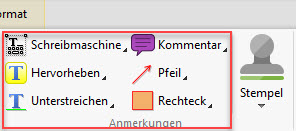
Mit dem Befehl „Kommentar- und Auszeichnungssymbolleiste“ wird die gesammte Palette der PDF-Bearbeitungsmöglichkeiten des Menüs in einer Symbolleiste aufgerufen, die beispielsweise in der Kopfleiste des Programms abgelegt werden kann und so immer zur Verfügung steht.

Dies hat den Vorteil, dass das Menü künftig nicht mehr explizit aufgerufen werden muss, sondern die Befehle durch Anwahl des entsprechenden Symbols sofort genutzt werden können.  

Kommentar Panel

Das Kommentar Panel im PDF-XChange Viewer lässt sich in diesem Menü in derselben Weise nutzen, wie im Menü „Kommentare“.

Man erhält eine Übersicht über alle im Dokument untergebrachten Kommentare mit Seitenangabe und Kommentaranzahl pro Seite.

So kann man relativ schnell die gewünschte Seite mit den entsprechenden Kommentaren darauf aufrufen und diese bei Bedarf verändern, ergänzen oder löschen.

Soweit unsere kleine Übersicht über die Befehle der drei Programmmenüpunkte „Dokument“, „Kommentare“ und „Werkzeuge“ im PDF-XChange Viewer Pro. Die vielfältigen Einsatzmöglichkeiten des Programms und seine gut durchdachten Funktionen spiegeln sich bereits anhand dieser Punkte sehr deutlich wieder. Ein Programm, das sowohl im privaten, wie auch im geschäftlichen Bereich tausende von Einsatzmöglichkeiten für seine Verwender bietet.

Unterstützte Betriebssysteme

  • Windows 2000
  • Windows XP
  • Windows Vista (32-Bit und 64-Bit Versionen verfügbar)
  • Windows 7 (32-Bit und 64-Bit Versionen verfügbar)
  • Terminal Server und Citrix kompatibel
jetzt testen jetzt kaufen

Unbenanntes Dokument

Unbenanntes Dokument

Was sagen die Kunden über PDF-XChange

Die Bestellung und Lieferung des Lizenzschlüssels waren innert Minuten erledigt. Dass Sie in Ihren Mails mit dem Schlüssel auch gleich funktionierende (!) Links zu allfälligen Insallationsfragen mitliefern, spricht für Sie. Kompliment :) PDF-XChange ist eine hervorragende Alternative zu Acrobat und bei mir bereits im Dauereinsatz. Die Installation bietet klare Optionen und zu beachtende Hinweise. SO müssen solche Dienstprogramme aussehen! Vom unschlagbaren Preis ganz zu schweigen. ... *hüstel* - Markus Gantner
Ich bin sehr zufrieden mit Ihrem Service. Auch die Betreuung nach dem Verkauf ist hervorragend. Besonders Ihre Erklärungen sind in der Praxis hilfreich. Ich kann Ihr Unternehmen bestens weiter empfehlen. - Rolf-Dieter Rügamer
Erste Sahne, würd ich mal sagen. Am Donnerstag hatte ich das Geld überwiesen, und schon am nächsten Tag, Freitag, wurde mir von Ihnen der Lizenzschlüssel übermittelt. Also besser und schneller geht es wohl kaum. Ich bin begeistert. Genauso vom Programm. Ich suchte schon länger eine Alternative zu Adobe und bin dabei auf PDFXChange Viewer gestoßen. Dieses Programm bot alles was ich brauchte, war schnell und auch noch preisgünstig. Alles in Allem ein wirklich gutes Geschäft. Jürgen Orbat
Da ich PDF XChange schon kannte wusste ich was mich erwartet. Oder auch nicht denn selten sieht man das eine Bestellung und Zusendung des Lizenzschlüssels so schnell und reibungslos funktioniert. Man stellt sich schon auf Tage ein und siehe da, es war nur eine Minuten Sache. Einen Top Service habt ihr da. Nur weiter so:) – Christoph Marx
Das nenne ich vorbildlichen Kundenservice. Vielen Dank für den 2. Lizenzschlüssel. Nach meinen bisherigen Eindrücken steht PDF XChange dem Acrobat in nichts nach, ausser im attraktiven Preis ;-) - Jörg Zielasek
Gut finde ich, dass man die PDF-Domumente nicht nur ansehen kann: Kommentare, Umwandlung in Word und dadurch kopieren kann in andere schreiben, konnte so Seminarunterlagen besser bearbeiten. das Programm ist einfach klasse !!!!!!!!!!!!!!!!!! – Stefan Bonifer
Preislich sehr attraktiv, schnelle Vearbeitungszeiten, gute Bedienoberfläche. – Jörg Zielasek
Meine zugekauften Helvetica-Schriften wurden bei der PDF-Konvertierung mit einem teuren Programm bisher überhaupt nicht dargestellt. In einem anderen wurden sie das zwar, aber die Buchstaben der Fettdruck-Überschriften und -Slogans wurden in ganz unterschiedlicher Stärke abgebildet. Ein unruhiges Kraut und Rüben-Bild... Bei Ihrem PDF X-Change-Programm war mit einem Klick alles perfekt, exakt und sauber dargestellt, inklusive komplexer Formatierung und Bilder. Alle Achtung, so macht Arbeiten Spass. Danke auch für die gute, sehr nützliche Nachbetreuung. So entdeckt man den Wert des Programms mit all seinen Möglichkeiten viel besser.  - Eveline Hafner Beck
Ich bin begeistert!! Adobe ist nichts dagegen. Sehr einfach damit zu arbeiten. – Ewald Witzke
Gut gefallen hat mir, dass die PDF's aus jedem Programm heraus gemacht werden können und die benötigte Dateigrösse unschlagbar klein ist. - Privat
Ich habe durch Zufall den PDF-Xchange entdeckt und kann nur bestätigen,er konvertiert schlanker und ist einfach nur super. Eine absolute Alternative zum Klassiker Adobe. Mit freundlichen Grüßen Peter Schietz
Viele Optimierungsmöglichkeiten, welche jedoch kein zu grosses Wissen des Benutzers voraussetzen; intutiv; sehr gute Konvertierungsresultate; schlanke Dateien werden generiert. – Eugen Schwitter
Schnell, stabil und zuverlässig, vor allen Dingen im Vergleich zu Adobe geringer Speicherbedarf.   – Jens-Uwe Weiland
Mir hat bei PDF-XChange sehr gut gefallen, dass praktisch alle Werkzeuge, welche mehrheitlich gebraucht werden, vorhanden sind und vor allem, dass die Auflösungseinstellung auf dem 1. Fenster eingestellt werden kann, und nicht irgendwo versteckt in der 2.oder 3. Ebene gesucht werden muss. Bedienerfreundlich. Gute E-Kurs Unterlagen – Klaus Köppel

Unbenanntes Dokument

Was sagen unsere Kunden

Guten Tag! Wir möchten Ihnen ein großes Lob aussprechen. Sie bieten einen sehr guten und überaus freundlichen Kundendienst, von dem man in Deutschland weit entfernt ist. Unser Anliegen wurde sehr schnell und ohne Wenn und Aber bearbeitet. So macht man Geschäfte! Bei Ihnen ist der Kunde noch König. Weiter so! Mit freundlichem Gruß DER MOSKITO Trading & Services Ltd. Andree Hoffmann
Schnelle Lieferung, Problemlose Installation, Reibungslose Abwicklung und attraktive Preise! Da bleiben einem als Kunde keine Wünsche mehr offen und man kommt gerne bei der nächsten Bestellung wieder zurück. Denn hier ist man in guten Händen. Viele Grüße aus Limburg an der Lahn. - Stefan Krisch
Sehr freundliche, kompedente und rasche Abwicklung. Es war mir eine Freude mit Ihnen und Ihrer Firma ein Geschäft zu machen. – Alfred Benedetto
Sehr geehrte Damen und Herren, hier unser Feedback: Schneller und zuverlässiger, vor allem unbürokratischer Service. Die Software entspricht voll unseren Erwartungen. Mit freundlichen Grüßen Ronald Agel
Programm ist hervorragend aber auch die gegebenen Erklärungen per mail. Mein Anruf in der Schweiz und die Antwort waren ein wahres \"highlight\" gegenüber allen anderen Softwarefirmen. Danke und weiter viel Erfolg. mfg Jochen Hauck
Ausgezeichnete Dienstleistung ! Super tolle Unterstützung für die Einführung (Tutorial) im Fall der Testlizenz. Nette Nachfrage zur Zufriedenheit. Ich bin rundum zufrieden mit dem Produkt UND Ihren Dienstleistungen. Es funktioniert alles wirklich PERFEKT. Herzlichen Dank und freundliche Grüsse André Schaffer
Erste Sahne, würd ich mal sagen. Am Donnerstag hatte ich das Geld überwiesen, und schon am nächsten Tag, Freitag, wurde mir von Ihnen der Lizenzschlüssel übermittelt. Also besser und schneller geht es wohl kaum. Ich bin begeistert. Genauso vom Programm. Ich suchte schon länger eine Alternative zu Adobe und bin dabei auf PDFXChange Viewer gestoßen. Dieses Programm bot alles was ich brauchte, war schnell und auch noch preisgünstig. Alles in Allem ein wirklich gutes Geschäft. – Jürgen Orbat
Respekt, attraktive Preise und einen solchen Service, auch nach dem Kauf, habe ich hier in Deutschland noch nicht gefunden. Macht weiter so ... Hopp Schwyz. Mit freundlichen Grüßen, Rainer Lindenmayer
In dieser Perfektion ist mir eine Prdukteunterstützung nicht bekannt. Ich finde mich wirklich gut betreut und erst noch erstklassig bedient. - Rudolf Lüthi-Esposito
Ich möchte mich auf diesem Wege einmal kurz bei Ihnen für den tollen Service, die prompte Abwicklung und die immer freundlichen Mails bedanken. Wie die Ebayer sagen: Toller Service, gerne wieder. Schönen Gruß aus Hamburg Sven Henningsen
Grüezi mitenand Ich bin sehr zufrieden mit Ihrer Firma und SnagIt. Als ich vor einigen Jahren Snagit 6.1 kaufte bekam ich von Ihnen ohne Aufforderung ein kostenloses Update auf Snagit 7. Das nennt man einen tollen Service und vergisst dies natürlich nie. Daher habe ich jetzt ein Update auf die neuste Version gekauft. Einmal Snagit, immer Snagit. Gerne mache ich Werbung für Ihr Produkt.  - Marco Verdieri
>> weitere Testimonials